千尋企劃 企業管理咨詢的價值與路徑
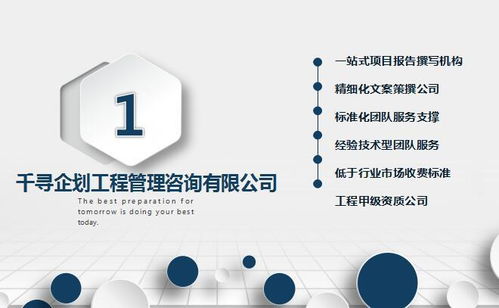
在當今競爭激烈的商業環境中,企業管理咨詢已成為企業實現高效運營與持續發展的重要驅動力。千尋企劃企業管理咨詢,以其專業、系統的服務,致力于幫助企業優化管理結構、提升核心競爭力,并應對市場變化帶來的挑戰。
企業管理咨詢的核心價值在于為企業提供客觀、專業的第三方視角。千尋企劃通過深入調研企業現狀,分析管理痛點,識別潛在機遇,從而定制符合企業實際需求的解決方案。無論是戰略規劃、組織架構優化、流程再造,還是人力資源管理、數字化轉型,千尋企劃都能結合行業最佳實踐與企業獨特文化,提供切實可行的建議。例如,在戰略咨詢方面,千尋企劃幫助企業明確長期目標,制定分步實施計劃;在運營咨詢中,則注重效率提升與成本控制,通過精益管理方法消除浪費。
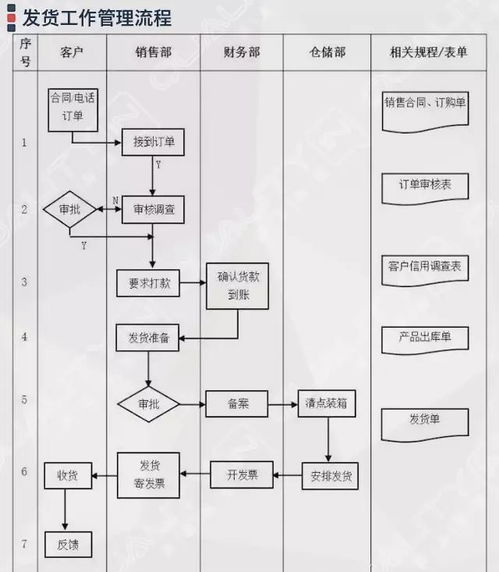
千尋企劃的服務流程通常包括診斷、方案設計、實施支持與效果評估四個階段。通過訪談、數據分析等方式全面了解企業情況;基于診斷結果設計個性化方案;然后,協助企業落地執行,確保變革平穩過渡;跟蹤評估成果,持續優化建議。這種閉環模式保證了咨詢服務的實效性與可持續性。
值得注意的是,成功的企業管理咨詢不僅依賴專業工具,更強調顧問與企業團隊的協同合作。千尋企劃注重培養企業內部能力,通過知識轉移與培訓,使企業能夠在咨詢項目結束后自主應對未來挑戰。這種“授人以漁”的理念,正是千尋企劃區別于傳統咨詢機構的關鍵所在。
隨著全球化與科技革新的加速,企業管理咨詢將更加注重創新與適應性。千尋企劃將繼續深耕行業,融合數字化工具如人工智能與大數據分析,為企業提供前瞻性洞察,助力其在變革中抓住機遇、穩健成長。無論是初創企業還是成熟集團,通過專業咨詢服務的賦能,都能在復雜市場中找到屬于自己的發展路徑,實現基業長青。
如若轉載,請注明出處:http://www.ahhx.com.cn/product/56.html
更新時間:2026-06-19 14:35:49